前言
我是 JetBrains 的死忠,一是喜欢他们各种功能强大的 IDE;二是喜欢他们推出的 JVM 编程语言:Kotlin,对于我这种 Java 苦手来说,Kotlin 是一个非常不错的替代品。
但是 JetBrains 的 IDE 有一个令人诟病的问题就是:IDE 太多了。所以如果你使用了太多 JetBrains 的 IDE 的话,这会造成:
IDE 的安装和更新等管理起来很麻烦;
快捷键等设置也很麻烦。
关于第一个问题,JetBrains 官方已经有了解决方法:JetBrains Toolbox。
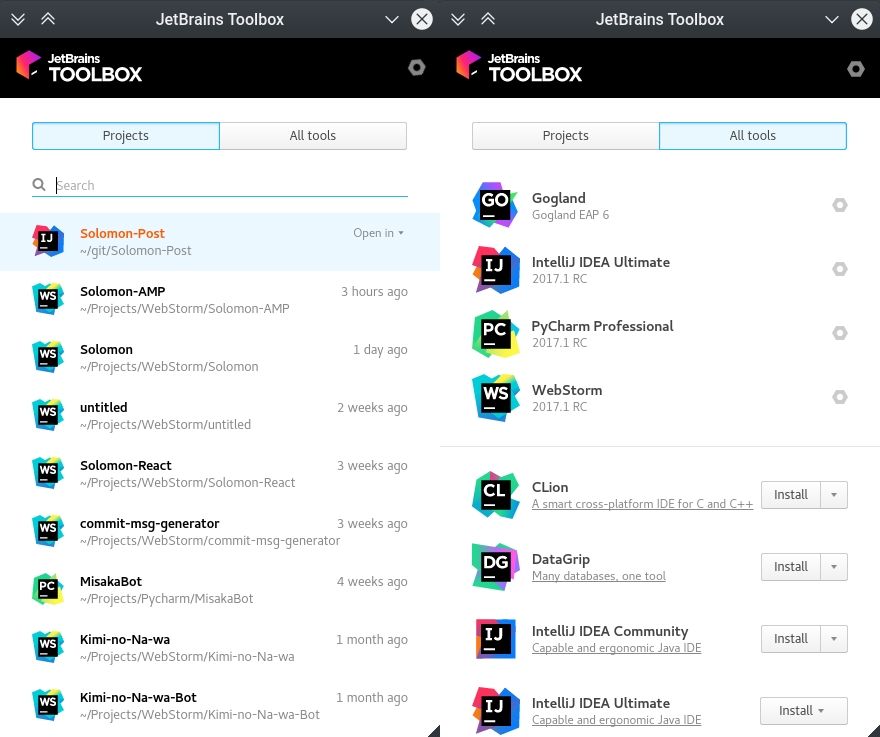
有了 Toolbox 之后,所以的 JetBrains 都可以从 Toolbox 下载或者更新,同时 Toolbox 也会列出所以你使用 JetBrains IDE 的项目。
至于第二个问题,官方也提供了一个解决方法:JetBrains Settings Repository。
JetBrains Settings Repository
顾名思义,JetBrains Settings Repository 就是一个用于存放你的设置的 Git 仓库,你可以把它放在 GitHub 上或者其他托管服务。例如我的就是https://github.com/PoiScript/JetBrainsSettings。
准备好 Settings Repository 之后,在 JetBrains IDE 的 File > Settings Repository 里输入你的 Settings Repository 的地址:
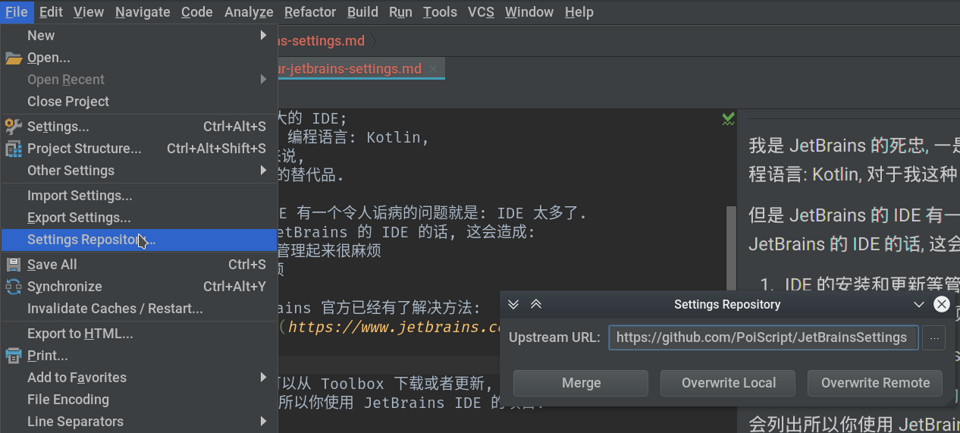
如果你的没有找到这个选项的话,请确认一下是否开启了https://plugins.jetbrains.com/plugin/7566-settings-repository这个插件:
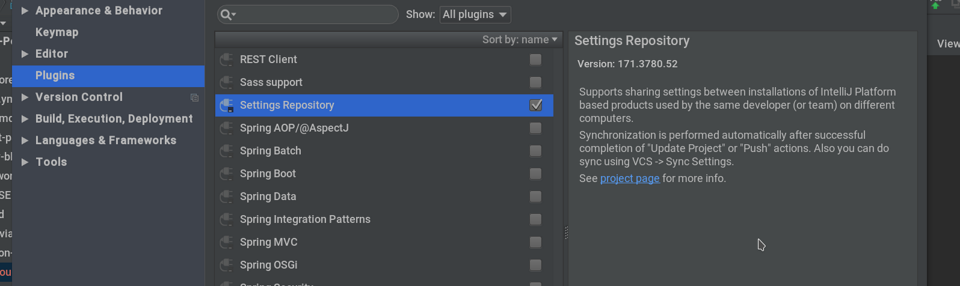
这个插件是默认安装好而且默认开启的。
填好地址之后有三个选项:Merge(合并),Overwrite Local(覆写本地配置)和 Overwrite Remote(覆写远程配置)。
之后的步骤就不用多说了吧:把你需要同步的 IDE 的 Settings Repository 都设为相同的,之后只要在一个地方修改了并且覆盖了远程的配置之后,其他的 IDE 只需要覆盖本地的配置即可。
当然如果你需要修改远程的 Settings Repository 的话是需要验证的,JetBrains 推荐的验证方式是使用 AccessToken。
关于如何获取 GitHub 的 AccessToken,我在讲如何将博客部署到 GitHub Pages 的文章里提到过,这里就不赘述了。
我的配置
这里简述一下我的配置,我的配置肯定不会适合所有人,所以仅供参考。
UI
我不太喜欢 JetBrains 原生的界面字体,所以我替换成了 Google 的Roboto 字体。
至于编辑器的等宽字体,以前我喜欢用 Adobe 的Source Code Pro。不过后来 kookxiang 安利了我Fira Code,我就用上了。
至于第二字体则是Noto Sans Mono CJK SC,主要是为了显示中文字体的。
快捷键
因为我除了使用 JetBrains IDE 之外,还同时使用GitHub Atom,所以我的快捷键的置很大程度上是为了同一两者的体验:
删除光标所在的行:
Ctrl+L移动光标所在的行:
Ctrl+Shift+Up/Down复制光标所在的行:
Ctrl+D向上/下新增一个光标(多光标模式):
Shift+Alt+Up/Down开启/关闭文件栏:
Ctrl+\
Code Style
Code Style 里我主要改的只有 JavaScript 和 TypeScript:
JavaScript 里是把 Code Style 改成了 Standard,这个用了 WebStorm 2017.1 EAP 的新功能。
此外,我还把 JavaScript 的 Language Version 改到了 ECMAScript 6。
TypeScript 则是和 JavaScript 类似。